


Bár a letölthető kisokosunk minden fontosabb információt rögzít, érdemes kiemelni 1-2 gyakori kérdést. A lenti, folyamatosan bővülő listával reményeink szerint további segítséget tudunk nyújtani a Zoom zavartalan használatához.
Hogy nyithatom meg a Zoom alkalmazást böngészőből?
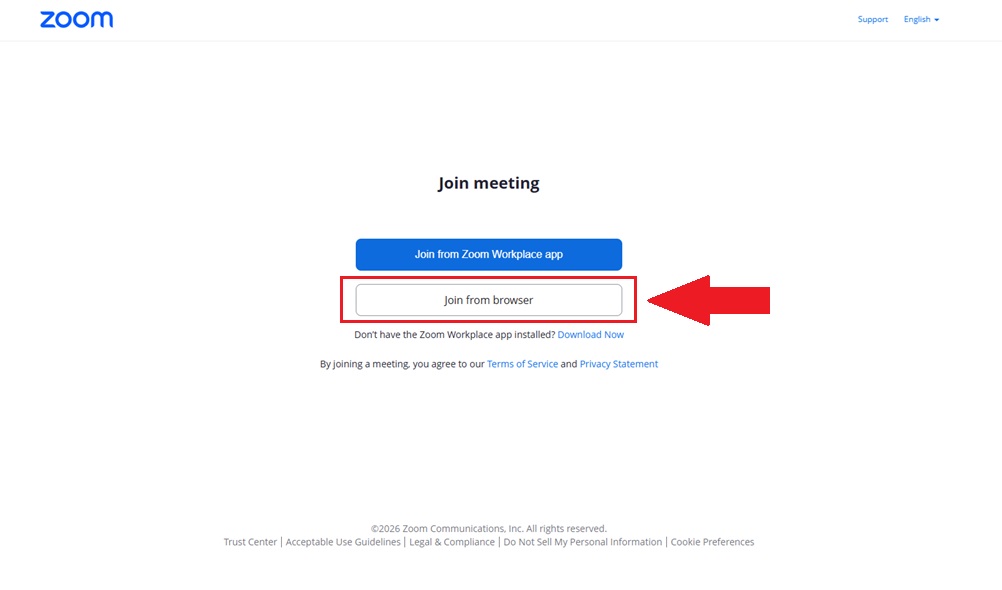
Gyakran előfordul, hogy (biztonsági okokból) céges eszközökre nem engedélyezik külső programok telepítését, vagy külön engedélyhez kötik azt. Amennyiben ez a Zoom kliens programjára is vonatkozik, úgy lehetősége van a meeting böngészőn keresztül történő megnyitására.
Ehhez csak annyit kell tennie, hogy a meeting linkjére kattintva megjelenő oldalon nem a kék „Join from Zoom Workplace app” , hanem a fehér „join from browser” gombra klikkel. A lenti képen meg is jelöltük a kérdéses helyet.
 Mi tegyek, ha elsőre nem sikerül a csatlakozás?
Van, hogy a felhasznált eszköz (saját, vagy céges laptop) egyes beállításai megakadályozzák a képzéshez való csatlakozást. Ilyen estben érdemes az alábbi lehetőségeket végigjátszani:
- Ismételt csatlakozás: Elképzelhető, hogy az első alkalommal nem sikerült létrehozni stabil kapcsolatot. Ilyenkor célszerű kilépni, és ismét megpróbálni a belépést.
- Zoom kliens program frissítése/újratelepítése: Ha régen használta a Zoom programot és a frissítések nem futottak le automatikusan, érdemes a frissítést akár még a képzés előtt megtenni. Szükség esetén a Zoom ehhez is készített egy rövid leírást.
- A kamera és a mikrofon használatnak engedélyezése: Előfordulhat, hogy a hang továbbítását a böngészőhöz kapcsolódó engedély hiánya akadályozza. Ennek ellenőrzéséhez nyújt segítséget az ide kattintva elérhető rövid leírás és kép.
- A mikrofon és a hangfal tesztelése: Adott esetben érdemes azt is tesztelni, hogy megfelelően van-e beállítva a mikrofon és a hangfal. Erre külön lehetőséget nyújt a Zoom, melyről ide kattintva találhat leírást és videót.
- Kliens program helyett böngészőn keresztüli csatlakozás: Ennek menetét egy másik pontban már bemutattuk.
- Másik böngésző használata: Ha a kapcsolat továbbra sem jön létre, vagy ha létrejön, de az nem stabil (nem hallják Önt, vagy Ön nem hallja a többieket), érdemes egy másik böngészőt is kipróbálni. Példaként: a Microsoft régi Internet Explorer nevű böngészőjét érdmes elkerülni.
- Másik számítógép használata: Ha továbbra is instabil a kapcsolat, de van lehetősége arra, hogy egy másik eszközzel is megpróbálja a bejelentkezést, érdemes megtennie.
- Ha minden kötél szakad, ott az okostelefon: A meetinghez a Zoom mobil alkalmazásának segítségével is csatlakozni tud. Bár így korlátozottak a funkciók, ez nem okoz gondot a képzés során. A mobil alkalmazás elérhető mind a Google Play, mind az App Store oldalán. (Ehhez itt talál segítséget.)
Mi okozhat még problémát?
Néhány esetben látszólag minden rendben van (a beállítások megfelelőek, az internet kapcsolat stabil) mégsem sikerül tökéletesen a csatlakozás. Ebben a pontban olyan eseteket gyűjtünk, ahol a problémát valamilyen egyszerűen feloldható helyzet idézte elő:
- Már nem támogatott böngésző alkalmazása: A Zoom sem fejleszt minden régi böngészőre, így pl. az Internet Explorernek csak a legutolsó változatát támogatja. Erről bővebben itt talál információt.
- Csatlakoztatott külső eszköz, mint akadály: Egyik jelentkezőnknél csak akkor lett tökéletes a kapcsolat, mikor régebbi típusú monitorját lehúzta laptopjáról. Ez jól mutatja, hogy külső eszközök is befolyással lehetnek a kapcsolat stabilitására.
Ha Önnek volt hasonló esete, melyet szívesen megoszt másokkal, küldje el nekünk!
Amennyiben további kérdése merülne fel az eszköz és annak alkalmazása tekintetében, írjon a support@beszerzes.hu címre. Ha szeretne egy éles tesztet a képzést megelőzően, azt is a jelzet címen kérhet. Egy előre egyeztetett időpontban erre is lehetőséget biztosítunk.